


Na adrese https://gis.plzen.eu/hrbitovy/ je společná zastřešující aplikace zobrazující hřbitovy zapojených obcí v rámci jedné mapy. V současnosti se jedná o Správu hřbitovů a krematoria Plzeň (11 hřbitovů), Starý Plzenec a Stod.
Mapovou aplikaci Marushka je možno spustit několika způsoby:
1. Spuštění mapy z adresy https://gis.plzen.eu/hrbitovy/, kdy se zobrazí mapa ve výchozím nastavení – zacíleno na Ústřední hřbitov v Plzni
2. Spuštění z předdefinované mapy ze stránek https://mapy.plzen.eu/mapy-a-aplikace/preddefinovane-mapy/ (v sekci „Ostatní“), kdy dojde přímo k zacílení na konkrétní hřbitov.
Hřbitov - Plzeň - Ústřední hřbitov
Hřbitov - Plzeň - U sv. Jiří (Doubravka)
Pokud jste si rovnou nespustili mapu konkrétního hřbitova, tak existují dva způsoby, jak se zlokalizovat do požadovaného hřbitova:
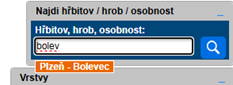
1. Využijte univerzální vyhledávací dotaz vpravo nahoře a začněte psát název hřbitova. Využijte našeptání kompletního názvu, ten vyberte a klikněte na lupu. Dojde k zacílení mapy na zvolený hřbitov.
2. Aktivujte záložku „Vyhledat“ na pravé straně. Pokud není rozbalena nabídka vyhledávacích dotazů, tak ji rozbalte klikem na ikonu „+“ před „Dotazy“.
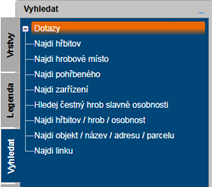
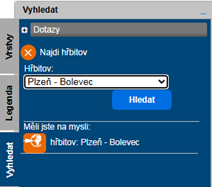
Zvolte položku „Najdi hřbitov“ a z rozbalovacího číselníku vyberte požadovaný hřbitov. Buď dojte k automatickému vyhledání v mapě nebo klikněte na „Hledat“.
Aktivujte záložku „Vyhledat“, rozbalte si seznam vyhledávacích dotazů a zvolte položku „Najdi hrobové místo“.
V první fázi vyberte z rozbalovací nabídky hřbitov, na kterém chcete vyhledávat.
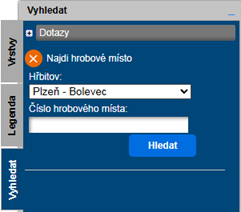
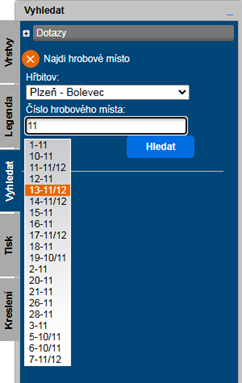
Následně zadejte do řádku „Číslo hrobového místa“ číslo hrobu a vyčkejte, až vám našeptávač nabídne výčet oddělení, na kterých se v daném hřbitově toto číslo nachází.
Nabízené hodnoty jsou ve tvaru oddělení-číslo hrobu. Pokud se jedná o „vícehroby“, tak jsou za pomlčkou čísla hrobů oddělena lomítkem. Tuto hodnotu můžete vyplnit v uvedeném tvaru i rovnou ručně bez našeptávače.
Pozn.: Seznam našeptávaných hodnot je omezen na 50 položek. U velkých hřbitovů se může stát, že např. hrob č. 1 tam bude vícekrát. V tomto případě je potřeba zadat hodnotu ručně – např. zvolit jinou a přepsat)
Vyberte požadované číslo a „Hledat“.
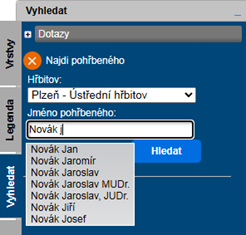
Aktivujte záložku „Vyhledat“, rozbalte si seznam vyhledávacích dotazů a zvolte položku „Najdi pohřbeného“. Z rozbalovací nabídky vyberte hřbitov, na kterém chcete vyhledávat (zde máte možnost kromě jednotlivých hřbitovů zvolit i celou Plzeň).
Ve druhé fázi začněte psát jméno osoby do pole „Jméno pohřbeného:“ a využijte našeptaná jména.
Pozn.: Seznam našeptávaných hodnot je omezen na 50 položek a je řazen abecedně. Může se tak stát, že např. pro zadání „Novák“ se nenašeptají všechny možnosti. V tomto případě se pokuste zadat konkrétněji – např. Novák j)
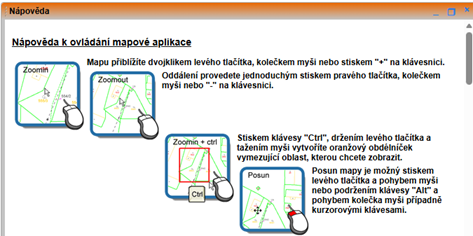
Ovládání mapy je intuitivní a je podobné ovládání aplikaci Mapy.cz. Základní návod vestavěný dodavatelem systému je dostupný přímo v mapě v horní liště pod ikonou otazníku 

Mapové vrstvy mají předem nastavené měřítko, ve kterém se zobrazují. V praxi to znamená, že například nejprve vidíte půdorys hřbitova, po přiblížení pak jednotlivé hroby a po ještě větším přiblížení se automaticky objeví čísla hrobů.
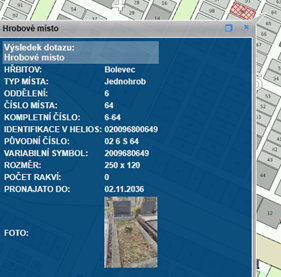
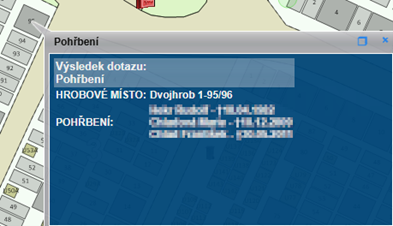
Důležitou součástí mapy je získání informace o hrobovém místě, která je vázána na číslo hrobu. Pokud tedy v mapě vidíte čísla hrobů (jste dostatečně přiblíženi – do 1:250), tak prostým najetím myší na číslo hrobu dojde ke změně kurzoru na „ruku“ a v tuto chvíli můžete kliknout. V případě hrobových míst s standardně nabízí dva typy informace, z nichž jeden vyberete.
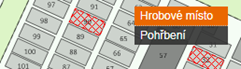
Buď můžete získat evidenční informace o hrobovém místě (včetně foto) nebo o pohřbených osobách:
UPOZORNĚNÍ: O víkendech a v době státních svátků má Evidence hrobových míst, Výdejna uren a Pohřební služba na Ústředním hřbitově ZAVŘENO.
UPOZORNĚNÍ: Za tmy, snížené viditelnosti, špatných povětrnostních podmínek, sněhu a náledí je vstup na hřbitovy ZAKÁZÁN.